Domain energiemessgeräte.de kaufen?
Wir ziehen mit dem Projekt
energiemessgeräte.de um.
Sind Sie am Kauf der Domain
energiemessgeräte.de interessiert?
domain@kv-gmbh.de · 0541-91531010
Domain energiemessgeräte.de kaufen?
Wo findet man die Datenträgerverwaltung?
Die Datenträgerverwaltung ist ein Tool, das in Windows-Betriebssystemen zur Verwaltung von Festplatten, Partitionen und Laufwerken verwendet wird. Um die Datenträgerverwaltung zu öffnen, kann man entweder nach "Datenträgerverwaltung" im Startmenü suchen oder die Tastenkombination "Windows + X" drücken und dann die Option "Datenträgerverwaltung" auswählen. Alternativ kann man auch mit der rechten Maustaste auf "Dieser PC" klicken, dann auf "Verwalten" und schließlich auf "Datenträgerverwaltung" zugreifen. In der Datenträgerverwaltung können verschiedene Aktionen wie das Erstellen, Löschen, Formatieren oder Verwalten von Partitionen durchgeführt werden. **
Wie öffnet man die Datenträgerverwaltung?
Um die Datenträgerverwaltung zu öffnen, klicken Sie mit der rechten Maustaste auf das Windows-Symbol in der Taskleiste und wählen Sie "Datenträgerverwaltung" aus dem Kontextmenü. Alternativ können Sie auch die Tastenkombination "Windows + X" drücken und dann die Datenträgerverwaltung auswählen. Eine weitere Möglichkeit besteht darin, "Datenträgerverwaltung" in das Suchfeld des Startmenüs einzugeben und das entsprechende Suchergebnis auszuwählen. Sobald die Datenträgerverwaltung geöffnet ist, können Sie Ihre Festplatten, Partitionen und Laufwerke verwalten, formatieren und konfigurieren. **

Ähnliche Suchbegriffe für Datenträgerverwaltung
Top-Angebote
Produkte zum Begriff Datenträgerverwaltung:
-
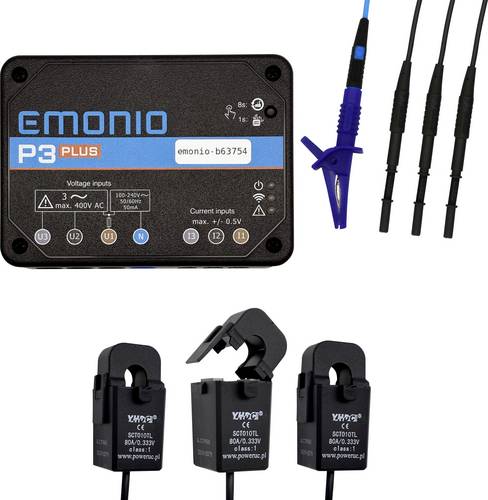
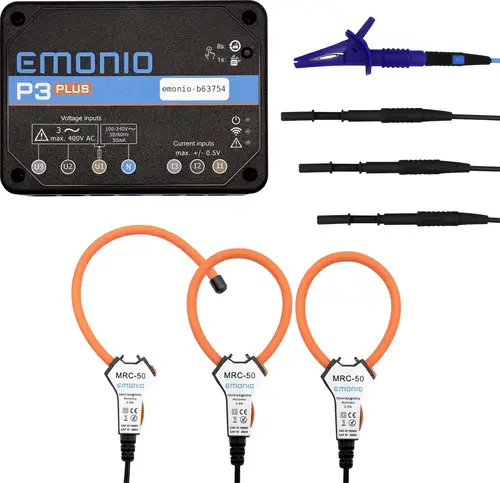
Emonio, Energiemessgerät, P3 50mm Energiekosten-Messgeräte-SetDas Emonio P3 50mm Energiekosten-Messgeräte-Set ist eine innovative Lösung zur präzisen Messung des Stromverbrauchs. Dieses multifunktionale Messgerät ermöglicht es Nutzer*innen, den Energieverbrauch in Echtzeit zu überwachen und zu analysieren. Mit einem integrierten Datenlogger können die gesammelten Daten bequem gespeichert und ausgewertet werden. Das Gerät ist WLAN-fähig, was eine einfache Verbindung zu einer App ermöglicht, um den Verbrauch jederzeit und überall im Blick zu behalten. Die kompakte Bauweise und die Schutzart IP20 machen es ideal für den Einsatz in verschiedenen Umgebungen. Das Set enthält alles Notwendige, um sofort mit der Messung zu beginnen und bietet eine benutzerfreundliche Lösung für alle, die ihren Energieverbrauch optimieren möchten. - Echtzeit-Stromverbrauchsanalyse - Integrierter Datenlogger für einfache Auswertung - WLAN-fähig für App-Anbindung - Kompakte Bauweise mit Schutzart IP20.931,74 €*Versand: 0,00 €Sichere Weiterleitung zum Anbieter
-
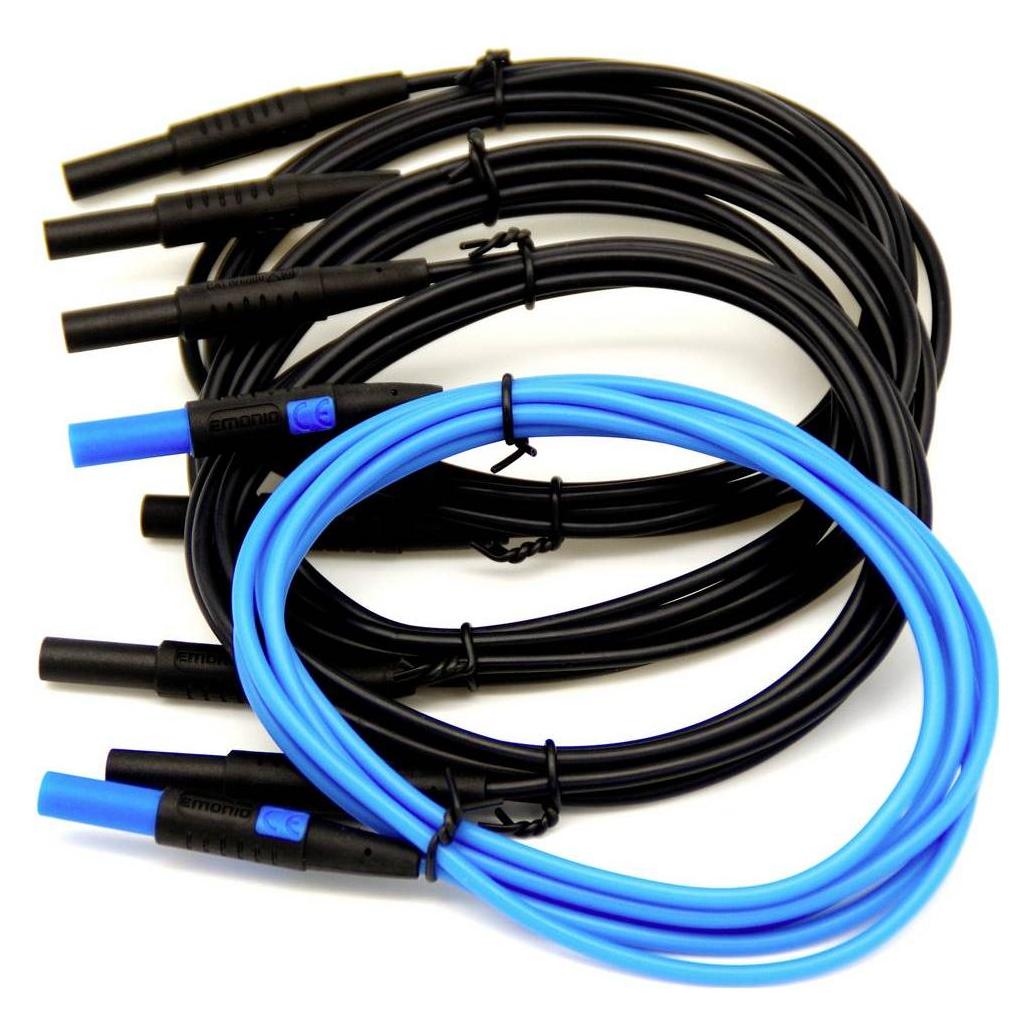
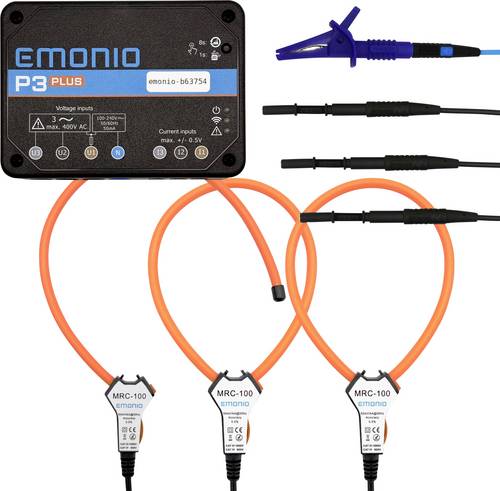
Emonio, Energiemessgerät, P3plus 80A Energiekosten-Messgeräte-SetDas Emonio P3plus 80A Energiekosten-Messgeräte-Set ist ein fortschrittliches Energiemessgerät, das entwickelt wurde, um den Stromverbrauch effizient zu überwachen und zu analysieren. Mit einer maximalen Stromstärke von 80 Ampere und einer Nennspannung von 100 Volt bietet dieses Gerät eine präzise Messung des Energieverbrauchs in verschiedenen Anwendungen. Es ist mit einem Datenlogger ausgestattet, der es ermöglicht, Verbrauchsdaten über einen bestimmten Zeitraum zu speichern und auszuwerten. Die Schutzart IP20 gewährleistet, dass das Gerät für den Einsatz in Innenräumen geeignet ist. Das Set enthält zudem umfassendes Zubehör, um eine einfache Installation und Nutzung zu gewährleisten. Die Möglichkeit, das Gerät über WLAN zu verbinden, ermöglicht eine bequeme Überwachung des Stromverbrauchs über eine App, was es zu einer intelligenten Lösung für alle macht, die ihren Energieverbrauch optimieren möchten. - WLAN-fähige Verbindung für einfache Datenübertragung - Integrierter Datenlogger zur langfristigen Verbrauchsanalyse - Oberwellenanalyse zur Identifizierung von Störungen im Stromnetz - Komplettes Zubehör für eine unkomplizierte Installation.1149,01 €*Versand: 0,00 €Sichere Weiterleitung zum Anbieter


-
Wie komme ich in die Datenträgerverwaltung?
Um in die Datenträgerverwaltung zu gelangen, musst du zuerst das Startmenü öffnen. Klicke dann mit der rechten Maustaste auf "Computer" oder "Dieser PC" und wähle die Option "Verwalten" aus. In dem sich öffnenden Fenster findest du die Datenträgerverwaltung unter dem Punkt "Speicher". Alternativ kannst du auch die Tastenkombination Windows + R drücken, "diskmgmt.msc" eingeben und auf "OK" klicken, um direkt zur Datenträgerverwaltung zu gelangen. Von dort aus kannst du deine Festplatten verwalten, Partitionen erstellen, löschen oder formatieren sowie andere Aufgaben im Zusammenhang mit Speichergeräten durchführen. **
-
Warum ist die Datenträgerverwaltung aus Sicherheitsgründen blockiert?
Die Datenträgerverwaltung kann aus Sicherheitsgründen blockiert sein, um unbefugte Änderungen an den Festplatten oder anderen Speichermedien zu verhindern. Dies kann verhindern, dass Benutzer versehentlich wichtige Daten löschen oder beschädigen. Darüber hinaus kann es dazu dienen, die Integrität des Systems zu schützen, indem verhindert wird, dass Malware oder andere schädliche Programme auf die Festplatten zugreifen oder diese manipulieren. **
-
Ist die Blockade der Datenträgerverwaltung ein Virus?
Nein, die Blockade der Datenträgerverwaltung ist in der Regel kein Virus. Es kann verschiedene Gründe dafür geben, dass die Datenträgerverwaltung blockiert ist, wie zum Beispiel fehlerhafte Treiber, Konflikte mit anderen Programmen oder administrative Einschränkungen. Es ist ratsam, das Problem genauer zu untersuchen, um die genaue Ursache zu ermitteln und entsprechende Maßnahmen zu ergreifen. **
-
Wo befindet sich die Datenträgerverwaltung bei Windows XP?
Die Datenträgerverwaltung in Windows XP befindet sich im Startmenü unter "Systemsteuerung" und dann unter "Verwaltung". Dort kann man auf die Datenträgerverwaltung zugreifen, um Festplatten zu partitionieren, formatieren oder andere Aufgaben im Zusammenhang mit der Verwaltung von Datenträgern durchzuführen. **
Warum wird die SSD nicht in der Datenträgerverwaltung angezeigt?
Es gibt mehrere mögliche Gründe, warum eine SSD nicht in der Datenträgerverwaltung angezeigt wird. Es könnte sein, dass die SSD nicht richtig angeschlossen ist oder dass sie nicht korrekt erkannt wird. Es ist auch möglich, dass die SSD nicht initialisiert oder formatiert wurde, was dazu führen würde, dass sie nicht angezeigt wird. Es könnte auch sein, dass die SSD defekt ist und ausgetauscht werden muss. **
Warum wird die SSD in der Datenträgerverwaltung nicht angezeigt?
Es gibt mehrere mögliche Gründe, warum eine SSD in der Datenträgerverwaltung nicht angezeigt wird. Es könnte sein, dass die SSD nicht richtig angeschlossen ist oder dass sie defekt ist. Es ist auch möglich, dass die SSD nicht initialisiert oder formatiert wurde, was dazu führen würde, dass sie in der Datenträgerverwaltung nicht angezeigt wird. **
Top-Angebote
Produkte zum Begriff Datenträgerverwaltung:
-
LogiLink Energiekosten-Messgerät – Stromverbrauch & Kosten einfach überwachenLogiLink Energiekosten-Messgerät, weiß – Stromverbrauch & Kosten im Blick Entdecke die Stromfresser in deinem Haushalt und behalte die volle Kontrolle über deine Energiekosten! Das LogiLink Energiekosten-Messgerät zeigt dir präzise den Stromverbrauch, die Leistung, die Netzspannung und die Gesamtkosten deiner Geräte. Gib deinen persönlichen Stromtarif ein und erfahre sofort, wie viel du wirklich zahlst. Dank großem LCD-Display ist alles leicht ablesbar. Die Daten bleiben auch bei Stromausfall gespeichert. Mit einer maximalen Leistung von 3600 W ist das Gerät für nahezu alle Haushaltsgeräte geeignet – vom Fernseher bis zur Spielkonsole. Zusätzlich sorgt die Überlastungs-Warnung für Sicherheit. Nennspannung: 230 V AC, 50 Hz Max. Leistung: 3600 W Schutzart: IP20 Messgenauigkeit: ±1 % Anzeige: Leistung (W), Netzspannung, Energieverbrauch, Kosten Daten-Speicherung bei Stromausfall8,71 €*Versand: 3,90 €Sichere Weiterleitung zum Anbieter
-
Wo findet man die Datenträgerverwaltung?
Die Datenträgerverwaltung ist ein Tool, das in Windows-Betriebssystemen zur Verwaltung von Festplatten, Partitionen und Laufwerken verwendet wird. Um die Datenträgerverwaltung zu öffnen, kann man entweder nach "Datenträgerverwaltung" im Startmenü suchen oder die Tastenkombination "Windows + X" drücken und dann die Option "Datenträgerverwaltung" auswählen. Alternativ kann man auch mit der rechten Maustaste auf "Dieser PC" klicken, dann auf "Verwalten" und schließlich auf "Datenträgerverwaltung" zugreifen. In der Datenträgerverwaltung können verschiedene Aktionen wie das Erstellen, Löschen, Formatieren oder Verwalten von Partitionen durchgeführt werden. **
-
Wie öffnet man die Datenträgerverwaltung?
Um die Datenträgerverwaltung zu öffnen, klicken Sie mit der rechten Maustaste auf das Windows-Symbol in der Taskleiste und wählen Sie "Datenträgerverwaltung" aus dem Kontextmenü. Alternativ können Sie auch die Tastenkombination "Windows + X" drücken und dann die Datenträgerverwaltung auswählen. Eine weitere Möglichkeit besteht darin, "Datenträgerverwaltung" in das Suchfeld des Startmenüs einzugeben und das entsprechende Suchergebnis auszuwählen. Sobald die Datenträgerverwaltung geöffnet ist, können Sie Ihre Festplatten, Partitionen und Laufwerke verwalten, formatieren und konfigurieren. **
-
Wie komme ich in die Datenträgerverwaltung?
Um in die Datenträgerverwaltung zu gelangen, musst du zuerst das Startmenü öffnen. Klicke dann mit der rechten Maustaste auf "Computer" oder "Dieser PC" und wähle die Option "Verwalten" aus. In dem sich öffnenden Fenster findest du die Datenträgerverwaltung unter dem Punkt "Speicher". Alternativ kannst du auch die Tastenkombination Windows + R drücken, "diskmgmt.msc" eingeben und auf "OK" klicken, um direkt zur Datenträgerverwaltung zu gelangen. Von dort aus kannst du deine Festplatten verwalten, Partitionen erstellen, löschen oder formatieren sowie andere Aufgaben im Zusammenhang mit Speichergeräten durchführen. **
-
Warum ist die Datenträgerverwaltung aus Sicherheitsgründen blockiert?
Die Datenträgerverwaltung kann aus Sicherheitsgründen blockiert sein, um unbefugte Änderungen an den Festplatten oder anderen Speichermedien zu verhindern. Dies kann verhindern, dass Benutzer versehentlich wichtige Daten löschen oder beschädigen. Darüber hinaus kann es dazu dienen, die Integrität des Systems zu schützen, indem verhindert wird, dass Malware oder andere schädliche Programme auf die Festplatten zugreifen oder diese manipulieren. **
Ähnliche Suchbegriffe für Datenträgerverwaltung
-
Emonio, Energiemessgerät, P3 50mm Energiekosten-Messgeräte-SetDas Emonio P3 50mm Energiekosten-Messgeräte-Set ist eine innovative Lösung zur präzisen Messung des Stromverbrauchs. Dieses multifunktionale Messgerät ermöglicht es Nutzer*innen, den Energieverbrauch in Echtzeit zu überwachen und zu analysieren. Mit einem integrierten Datenlogger können die gesammelten Daten bequem gespeichert und ausgewertet werden. Das Gerät ist WLAN-fähig, was eine einfache Verbindung zu einer App ermöglicht, um den Verbrauch jederzeit und überall im Blick zu behalten. Die kompakte Bauweise und die Schutzart IP20 machen es ideal für den Einsatz in verschiedenen Umgebungen. Das Set enthält alles Notwendige, um sofort mit der Messung zu beginnen und bietet eine benutzerfreundliche Lösung für alle, die ihren Energieverbrauch optimieren möchten. - Echtzeit-Stromverbrauchsanalyse - Integrierter Datenlogger für einfache Auswertung - WLAN-fähig für App-Anbindung - Kompakte Bauweise mit Schutzart IP20.931,74 €*Versand: 0,00 €Sichere Weiterleitung zum Anbieter
-
Emonio, Energiemessgerät, P3plus 80A Energiekosten-Messgeräte-SetDas Emonio P3plus 80A Energiekosten-Messgeräte-Set ist ein fortschrittliches Energiemessgerät, das entwickelt wurde, um den Stromverbrauch effizient zu überwachen und zu analysieren. Mit einer maximalen Stromstärke von 80 Ampere und einer Nennspannung von 100 Volt bietet dieses Gerät eine präzise Messung des Energieverbrauchs in verschiedenen Anwendungen. Es ist mit einem Datenlogger ausgestattet, der es ermöglicht, Verbrauchsdaten über einen bestimmten Zeitraum zu speichern und auszuwerten. Die Schutzart IP20 gewährleistet, dass das Gerät für den Einsatz in Innenräumen geeignet ist. Das Set enthält zudem umfassendes Zubehör, um eine einfache Installation und Nutzung zu gewährleisten. Die Möglichkeit, das Gerät über WLAN zu verbinden, ermöglicht eine bequeme Überwachung des Stromverbrauchs über eine App, was es zu einer intelligenten Lösung für alle macht, die ihren Energieverbrauch optimieren möchten. - WLAN-fähige Verbindung für einfache Datenübertragung - Integrierter Datenlogger zur langfristigen Verbrauchsanalyse - Oberwellenanalyse zur Identifizierung von Störungen im Stromnetz - Komplettes Zubehör für eine unkomplizierte Installation.1149,01 €*Versand: 0,00 €Sichere Weiterleitung zum Anbieter
-
Ist die Blockade der Datenträgerverwaltung ein Virus?
Nein, die Blockade der Datenträgerverwaltung ist in der Regel kein Virus. Es kann verschiedene Gründe dafür geben, dass die Datenträgerverwaltung blockiert ist, wie zum Beispiel fehlerhafte Treiber, Konflikte mit anderen Programmen oder administrative Einschränkungen. Es ist ratsam, das Problem genauer zu untersuchen, um die genaue Ursache zu ermitteln und entsprechende Maßnahmen zu ergreifen. **
-
Wo befindet sich die Datenträgerverwaltung bei Windows XP?
Die Datenträgerverwaltung in Windows XP befindet sich im Startmenü unter "Systemsteuerung" und dann unter "Verwaltung". Dort kann man auf die Datenträgerverwaltung zugreifen, um Festplatten zu partitionieren, formatieren oder andere Aufgaben im Zusammenhang mit der Verwaltung von Datenträgern durchzuführen. **
-
Warum wird die SSD nicht in der Datenträgerverwaltung angezeigt?
Es gibt mehrere mögliche Gründe, warum eine SSD nicht in der Datenträgerverwaltung angezeigt wird. Es könnte sein, dass die SSD nicht richtig angeschlossen ist oder dass sie nicht korrekt erkannt wird. Es ist auch möglich, dass die SSD nicht initialisiert oder formatiert wurde, was dazu führen würde, dass sie nicht angezeigt wird. Es könnte auch sein, dass die SSD defekt ist und ausgetauscht werden muss. **
-
Warum wird die SSD in der Datenträgerverwaltung nicht angezeigt?
Es gibt mehrere mögliche Gründe, warum eine SSD in der Datenträgerverwaltung nicht angezeigt wird. Es könnte sein, dass die SSD nicht richtig angeschlossen ist oder dass sie defekt ist. Es ist auch möglich, dass die SSD nicht initialisiert oder formatiert wurde, was dazu führen würde, dass sie in der Datenträgerverwaltung nicht angezeigt wird. **
* Alle Preise verstehen sich inklusive der gesetzlichen Mehrwertsteuer und ggf. zuzüglich Versandkosten. Die Angebotsinformationen basieren auf den Angaben des jeweiligen Shops und werden über automatisierte Prozesse aktualisiert. Eine Aktualisierung in Echtzeit findet nicht statt, so dass es im Einzelfall zu Abweichungen kommen kann. ** Hinweis: Teile dieses Inhalts wurden von KI erstellt.